All posts by IQUNIX

NATURE80 使用指南

注意:本页面仅适用于 NATURE80

初始激活

方式一:使用数据线将键盘连接到您的电脑,键盘将自动激
活并进入有线模式。

方式二:长按FN+ESC组合键5秒,键盘将自动激活并进
入2.4G无线模式。

如何蓝牙连接

  1. 组合键FN + 1短按一下,再长按5秒;
  2. 当键盘指示灯快速闪烁时,键盘进入蓝牙配对模式;
  3. 在蓝牙列表中选择 IQUNIX 1+1 BT1 ,指示灯灭,连接即成功。
    *如需连接第2、3台设备,只需将上述组合键中的[ 1 ]键替换为[ 2 ]、[ 3 ]键即可

在已配对的设备之间切换:

直接按下FN + [频道号码](例如,FN + 2)即可切换到其他已配对的设备。
*各频道组合键对应的数字键, 蓝牙: [1]、[2]、[3], 2.4GHz:[4]

如何进行2.4GHz连接

  1. 组合键FN + 4短按一下,将键盘切换到2.4G模式。
  2. 将提供的2.4G接收器插入到设备的USB端口中。
  3. 键盘将自动连接。
    *2.4GHz频道下的指示灯颜色为:粉色。 慢闪为回连状态,快闪为配对状态。

如何开机/关机

  • 长按FN+ESC组合键5秒,进行开机或关机。
    *数据线接入键盘时无法关机。

其他组合键
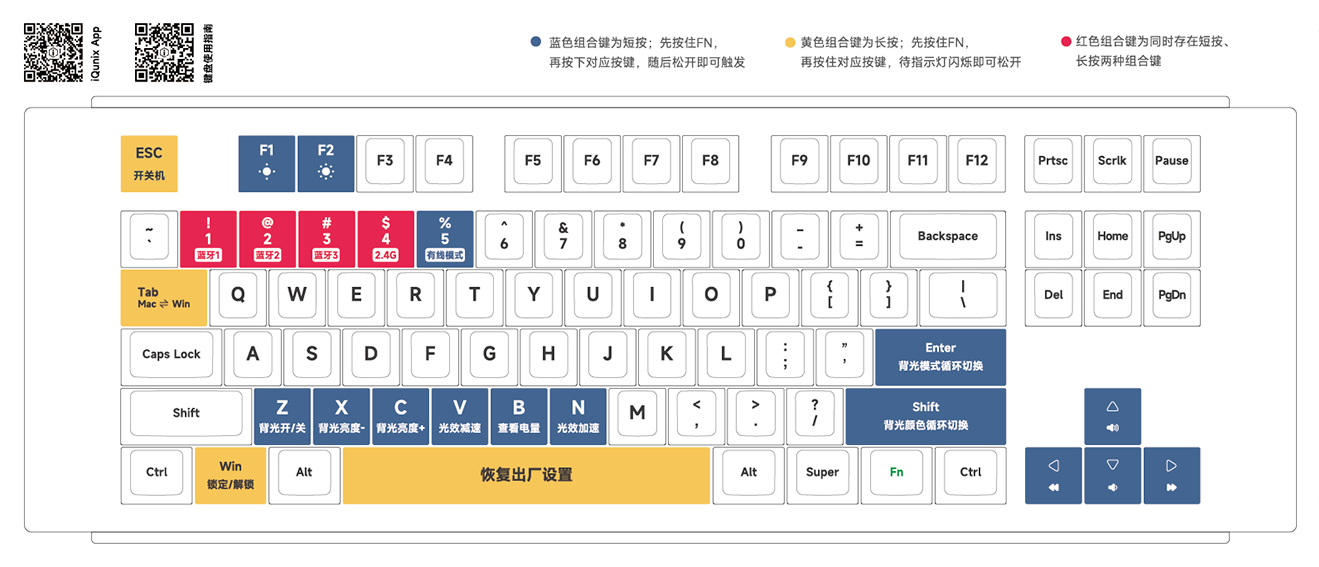
驱动/固件程序下载:


1+1-无开关版本 使用指南

注意:本页面仅适用于 1+1-无开关版本

初始激活

方式一:使用数据线将键盘连接到您的电脑,键盘将自动激
活并进入有线模式。

方式二:长按FN+ESC组合键5秒,键盘将自动激活并进
入2.4G无线模式。


如何蓝牙连接

  1. 组合键FN + 1短按一下,再长按5秒;
  2. 当键盘指示灯快速闪烁时,键盘进入蓝牙配对模式;
  3. 在蓝牙列表中选择 IQUNIX 1+1 BT1 ,指示灯灭,连接即成功。
    *如需连接第2、3台设备,只需将上述组合键中的[ 1 ]键替换为[ 2 ]、[ 3 ]键即可

在已配对的设备之间切换:

直接按下FN + [频道号码](例如,FN + 2)即可切换到其他已配对的设备。
*各频道组合键对应的数字键, 蓝牙: [1]、[2]、[3], 2.4GHz:[4]

如何进行2.4GHz连接

  1. 组合键FN + 4短按一下,将键盘切换到2.4G模式。
  2. 将提供的2.4G接收器插入到设备的USB端口中。
  3. 键盘将自动连接。
    *2.4GHz频道下的指示灯颜色为:粉色。 慢闪为回连状态,快闪为配对状态。

其他组合键
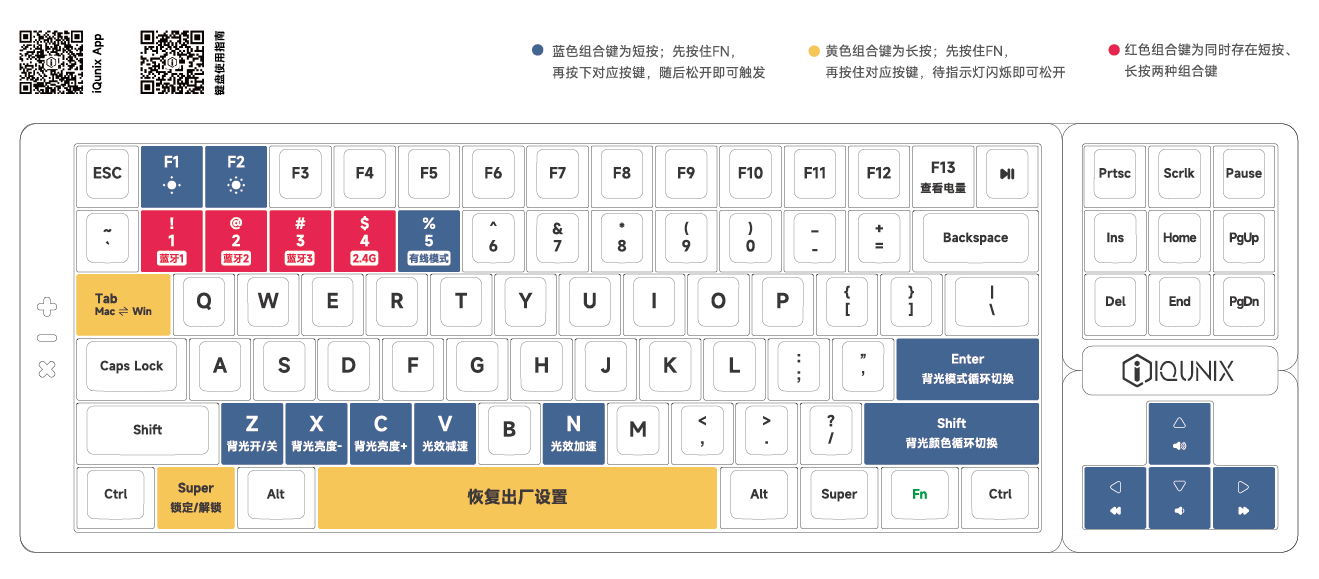
SUPER 1+1 无开关版本

驱动/固件程序下载:


L80系列-固件升级教程、驱动下载(Android版)

一、操作前必读⚠️

  • 此页面固件仅支持L80系列产品!
  • 本次升级完成后,L80系列键盘可使用Beta版驱动程序。
  • 注意,Beta版驱动仅适用L80/A80系列三模机械键盘,其它型号键盘请勿使用!否则,由此产生的售后问题需用户自负。

二、升级前的准备

  • 电脑(Win系统)
  • Android系统手机
  • L80系列机械键盘(其它型号键盘请勿升级)

*请确保以上设备电量充足,以避免升级失败

*如您使用的是iOS系统的手机,请点击此处前往iOS版教程

三、为何键盘升级要进行两次

  • 因L80系列键盘方案的特殊性,本次需要进行两次固件升级:一次电脑升级、一次手机升级。请您耐心按照下方教程进行操作即可,不便之处敬请谅解。

四、升级需要完成的四个步骤

  1. 下载用于升级的固件+驱动程序

请在此留下您的订单信息,获取L80固件升级安装包和驱动程序。

  • 您获取的文件中,分为下图示的三个文件,您仅需按照步骤进行操作即可。
  • 第二步压缩包、第三步安装包保存到手机备用:建议使用微信传输助手将安装包传输到手机(使用邮箱的文件中转站/QQ/其他聊天软件等方式传输亦可)。
  • 第三步安装包安装备用。
  1. 使用电脑进行第一次固件升级
  • 将键盘底部开关拨至 “有线模式”
  • 使用数据线将L80与电脑连接
  • 打开压缩包:【第一步 使用电脑升级固件】(部分杀毒软件可能会报毒,将文件设置为信任即可)
  • 打开【IQUNIX L80_202208.02.exe】进入固件升级程序,点击【开始更新】
  • 当固件程序中显示【更新成功】后,此时键盘可能为无法使用状态(无法进行打字等操作),需使用手机,进行下一步固件升级后方可完成固件升级并恢复使用。
  1. 使用手机进行第二次固件升级
  • 将键盘底部开关拨至“无线模式”,蓝灯慢闪时,按住Fn+1组合键5秒,键盘进入搜索模式(蓝灯快闪)。
  • 如果手机蓝牙曾连接过需要升级的键盘,则需要去到手机蓝牙列表中“忽略此设备”
  • 打开手机中的【nRF Connect】,在SCANNER列表中找到IQUNIX L80 BT1,点击【connect】进行配对。

*如未在列表中找到对应键盘设备,可以尝试以下操作

下拉进行刷新,再次搜索键盘设备

检查键盘是否处于匹配模式(蓝牙指示灯快闪)

检查键盘设备是否已经与手机蓝牙连接,如已连接,需要先忽略该设备

  • 键盘跟软件配对完成后,点击App顶部tab中的【DFU】
  • 选中弹窗中的【Distribution packet(ZIIP)】,再点击OK
  • 选择已下载好的文件【第二步 使用下载压缩包】(小技巧:可以使用搜索功能,搜索关键词“第二步”,快速提取目标文件)
  • 此时键盘已准备更新
  • 当表格中出现左图折线图和进度百分比时,证明键盘已成功进入升级程序。
  • 在升级结束前,请勿使用或者关闭键盘以及对手机进行其他操作。
  • 当表格中出现右图中的”Done”时,证明键盘已完成升级。
  • 若在1分钟后,更新进度依然停留在”Connecting”,且图表中未出现折线图,则证明仍需进行下一步操作。此时点击关闭按钮。
  • 点击【SCANNER】,下拉刷新列表后,找到列表中的【DfuTarg】并点击‘CONNECT’
  • 连接后,再次点击顶部【DFU】,使用同样的步骤,选取同一个文件进行更新。
  • 当表格中出现左图折线图和进度百分比时,证明键盘已成功进入升级程序。
  • 在升级结束前,请勿使用或者关闭键盘以及对手机进行其他操作。
  • 当表格中出现右图中的”Done”时,证明键盘已完成升级。

五、恭喜,您已经完成固件升级的所有工作,打开文件夹【第四步 安装驱动】中的程序:【IQUNIX AL80.exe】,根据提示进行完成驱动安装,即可开始使用IQUNIX AL80驱动软件。

*若安装升级过程出现异常,请通过购买渠道联系售后客服咨询。

*本次驱动程序为Beta版,可能会存在一些问题 ,如您在使用中遇到问题或者是认为有需要优化地方,可发送邮件至:app@iqunix.com, 我们将收集您反馈的问题进行优化升级。感谢您对IQUNIX的支持!